


Overview
NoBrand 沪日专线的 cm 入口有盾,不能使用常见的协议,比如 vless、ss、anytls。所有常见的都不能用。
幸运的是,我们还有一个非 tls 协议:mieru。
本文将介绍如何配置和使用 ike 大佬的 mieru 一键部署脚本,并通过简单的 IP 替代实现上网目的。
正文
进入 ssh 终端
如果你会自己进入,请跳过这一部分
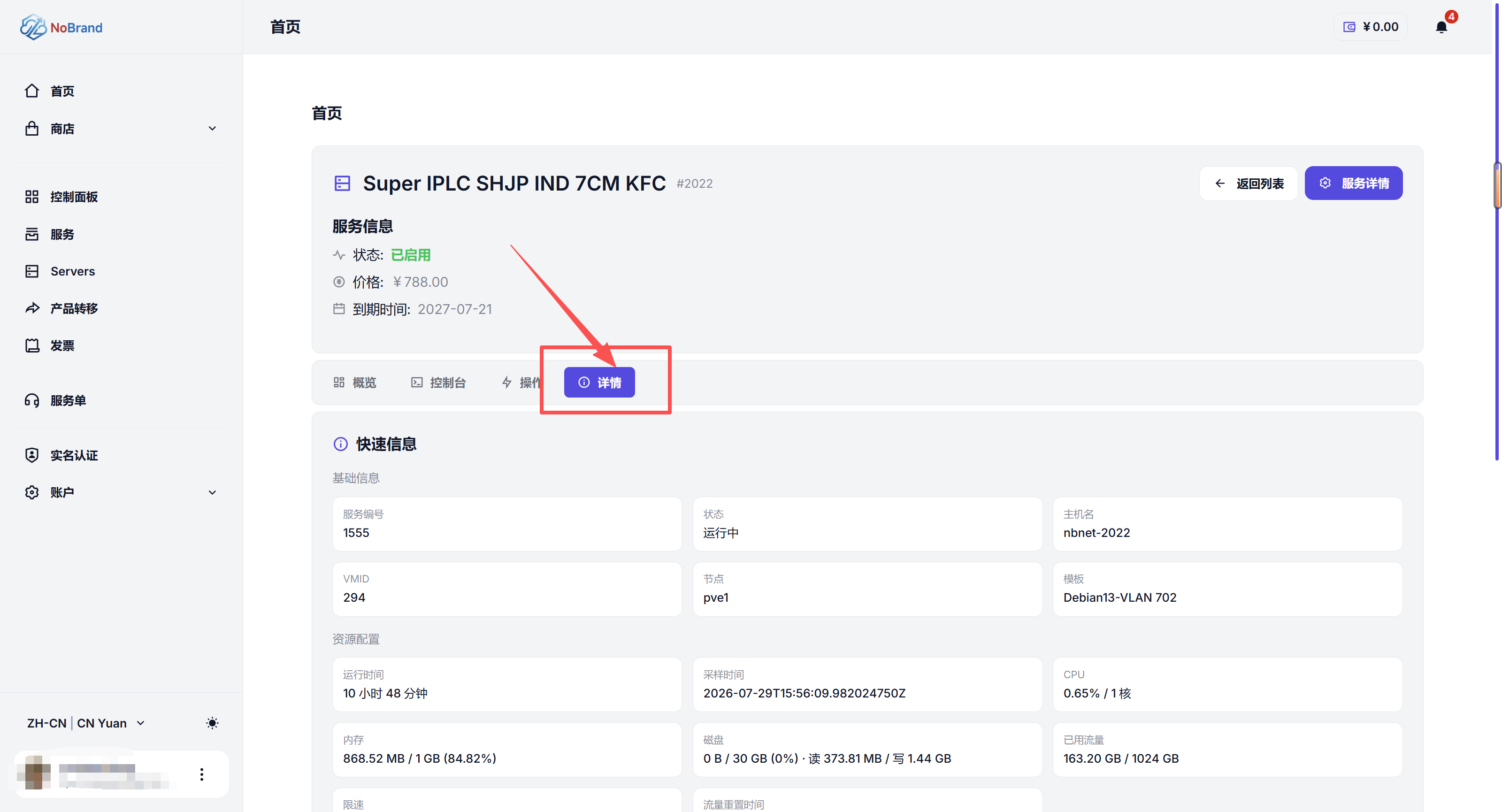
先去 NoBrand 官网,进入相关服务的控制面板,点击详情:
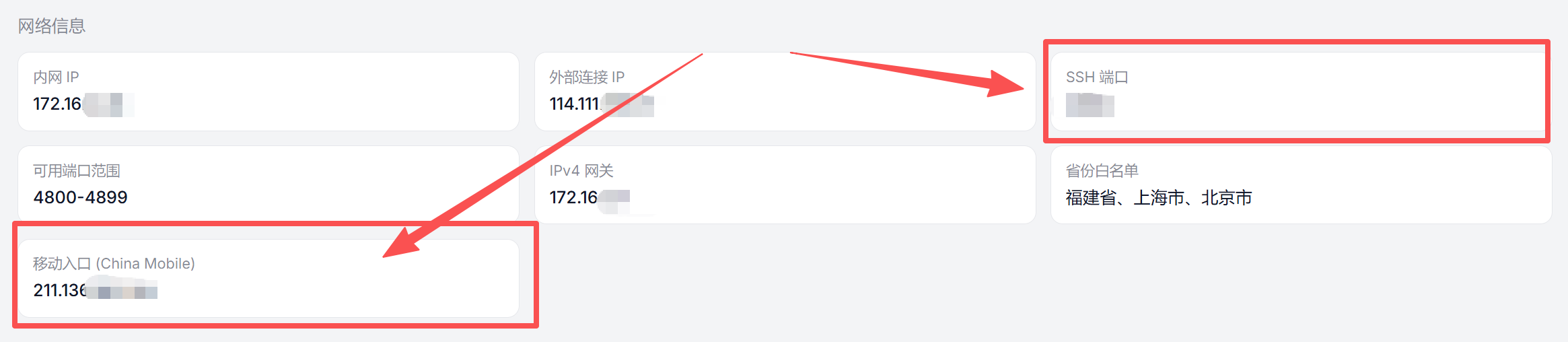
找到移动入口 IP 和 SSH 端口:
之后打开 CMD 或者 PowerShell,输入:
ssh root@<你的移动入口 IP> -p <你的 SSH 端口号>
注意尖括号无需保留。
如果连不上,请:关闭你的梯子 & 检查省白名单(把北京市也放进去)。
按照提示,输入 yes 登录:

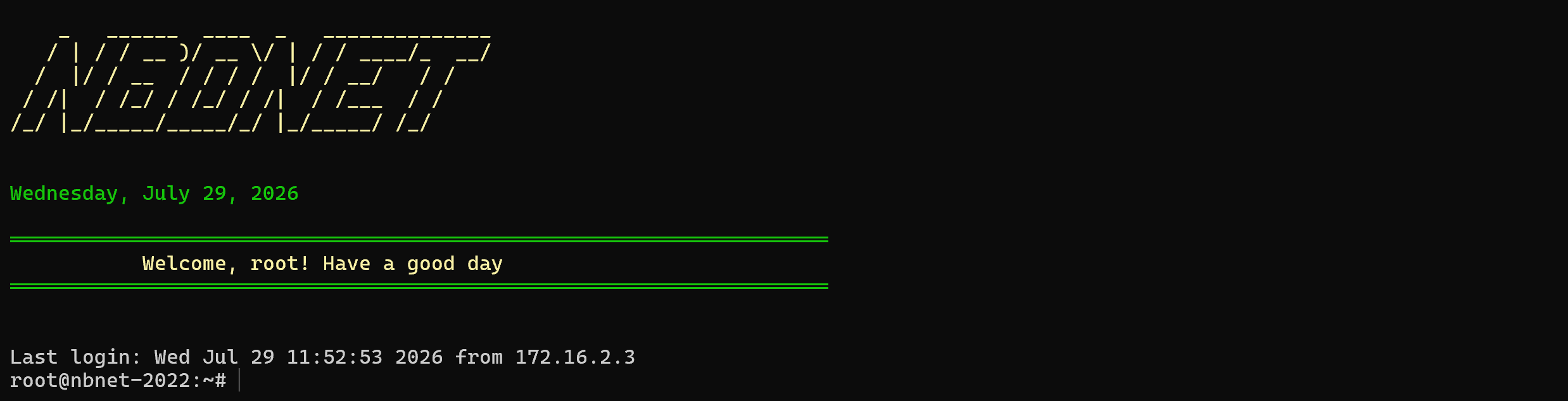
进入终端界面:
使用 mieru 一键脚本
脚本由 ike 大佬开发
ctrl + c 复制以下代码,然后在终端界面单击右键粘贴:
curl -fsSL https://raw.githubusercontent.com/ike-sh/mieru-OneClick/main/install-mita.sh | sudo bash
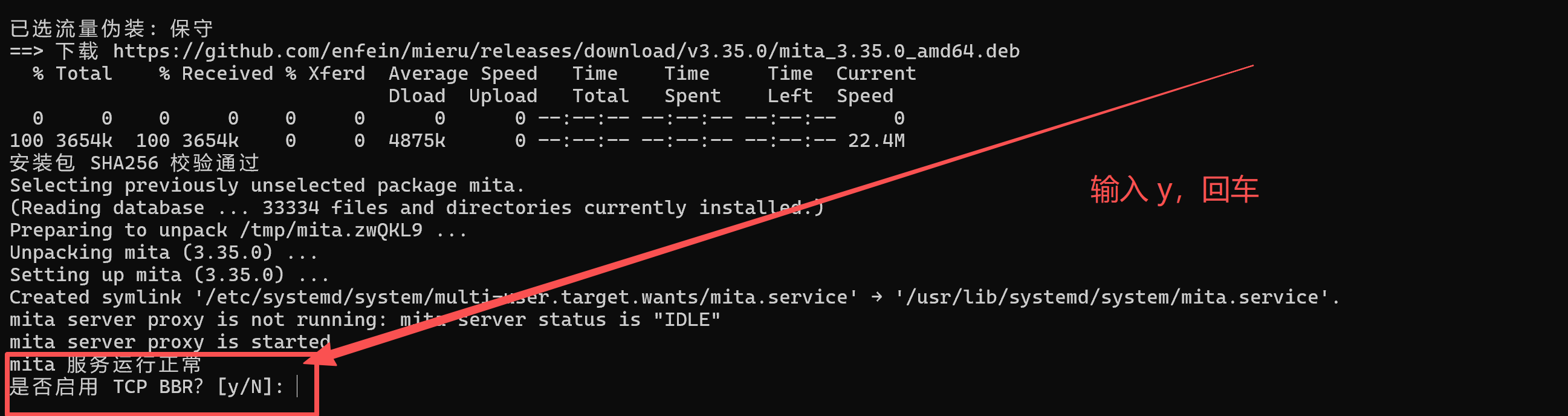
之后回车,出现以下界面:
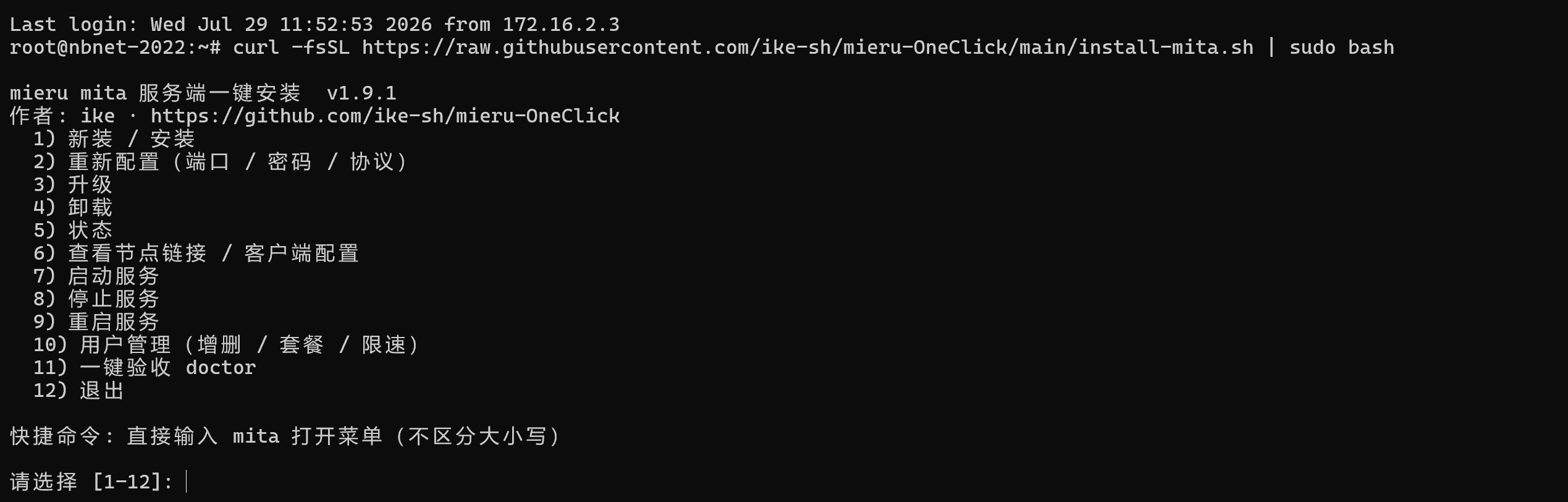
敲 1,然后回车,进入以下界面:

直接回车:

继续回车:

继续回车,然后:
把下图红框中的东西复制出来,发到微信或者粘贴到记事本:
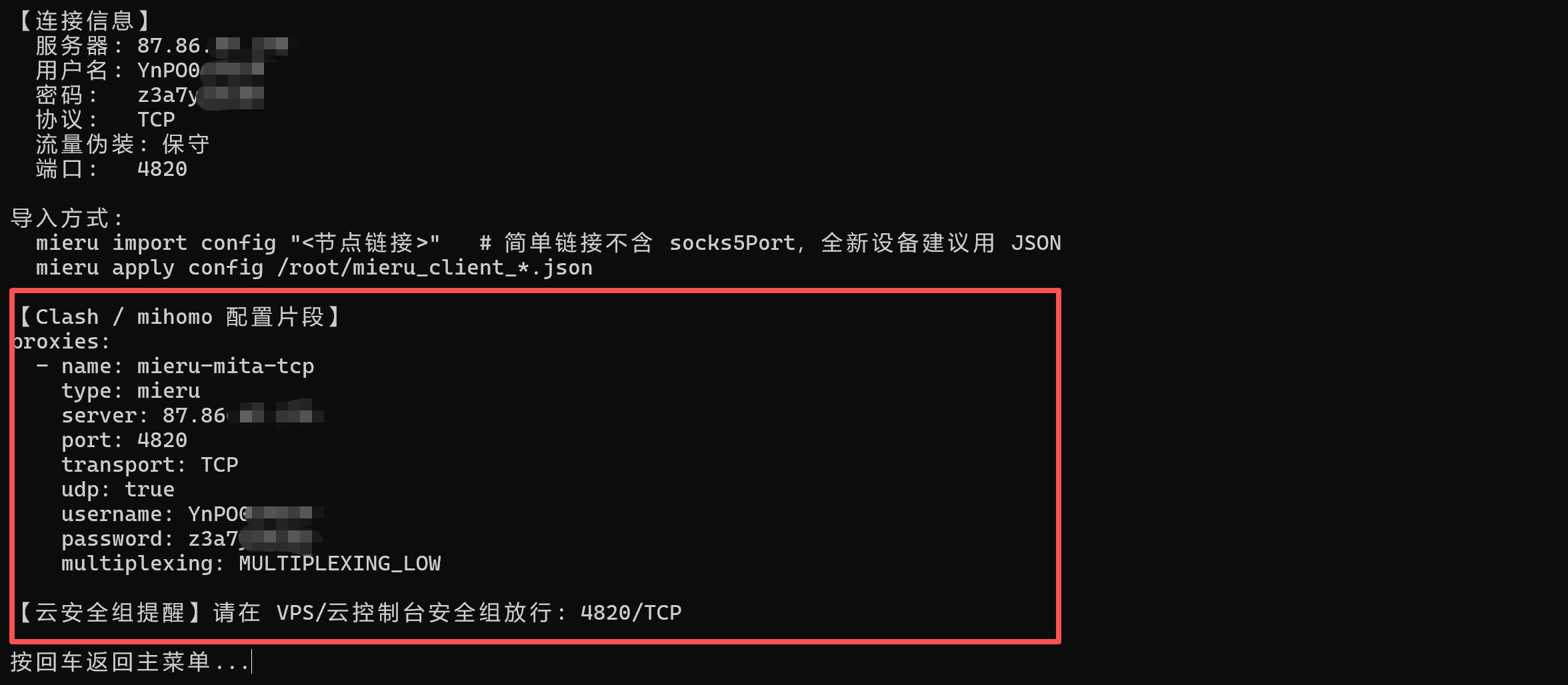
替换 IP
在上一步得到的节点信息中,IP 是日本方向的出口 IP,我们需要将其替换成移动入口 IP。
返回 NoBrand 控制台,找到移动入口 IP:
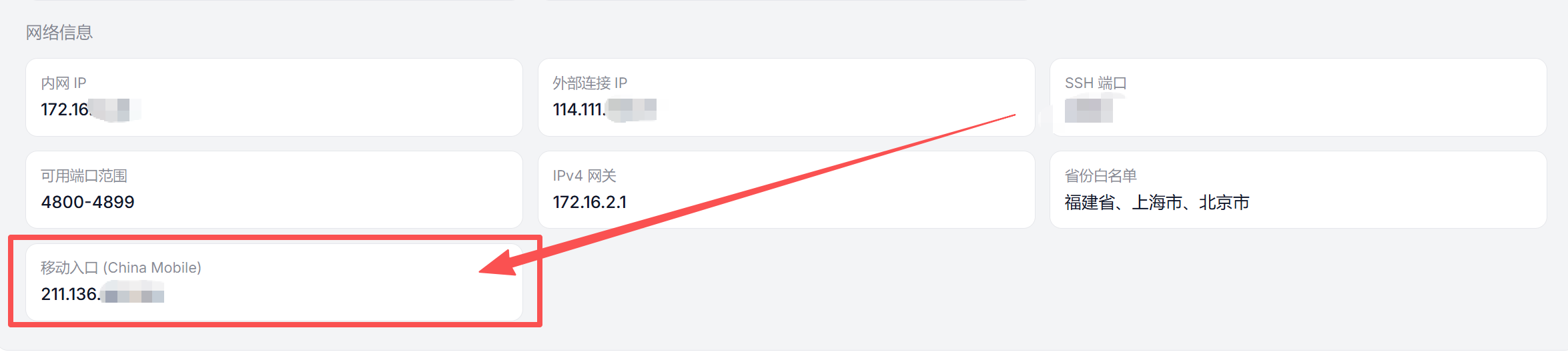
把上一步中,server 变量后面的 IP 换成箭头中的这个。于是你得到了可以使用的 mieru 节点信息
导入 Clash
现在是 AI 的时代。把你的节点喂给 AI,然后让 AI 帮你生成可用的 Clash 文件。
关于落地机
如果您需要使用落地机,您有两种选择:
1. 链式代理
参照以上教程,部署 mieru
在落地机上部署代理 sing-box 或者 xray,协议随便
把 mieru 节点和落地机节点一起丢给 AI,让 AI 配置
2. 落地机部署 mieru
ssh 到落地机
在落地机上部署 ike 大佬的脚本
ssh 到 ix 的终端,配备端口转发,把可用端口中的某一个,转发到落地机 mieru 配置的端口上
关于端口转发,用什么都行,你甚至可以用 python
更改落地机拿到的节点配置,server 改成移动入口 IP,端口改成第 3 步在 ix 上选择的端口
把最终的 mieru 配置发给 AI,让 AI 帮忙改成可用的订阅文件
评论区