


Overview
picgo 是一个常用的图床软件,主要对接 typora,将粘贴进 markdown 的图片自动上传到图床并且替换链接,使得该 markdown 文档中的图片任何人都能访问,分享时无需把图片资源一同打包。
cloudflare R2 是 cloudflare 推出的对象存储服务,优势在于上下行流量免费。存储空间 10G 以内免费,超出部分按照每月每 G 收费。
本文着重解决 picgo 接入 R2 时的变量配置,避开其中的坑。
在开始之前,希望你:
已经有一个域名托管与 cloudflare
在 cloudflare 中已经绑定了支付方式
电脑的代理环境尽量开启全局模式,防止连不上 cloudflare
R2 存储桶配置
开通存储桶
进入 cloudflare 中文官网,然后登录:
上面这个链接是 cloudflare 官方提供的中文界面入口
进入控制台界面,按图示进入 R2 对象存储界面:
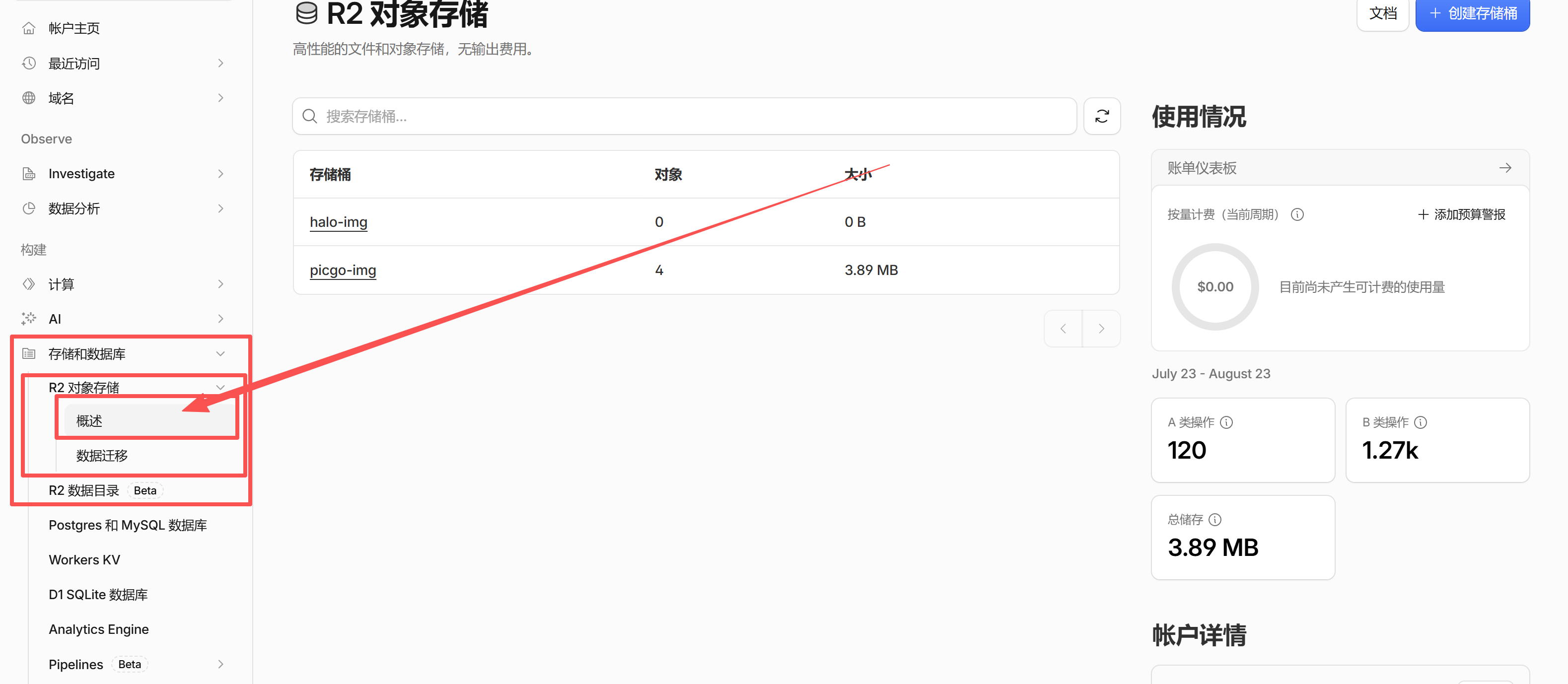
之后点击右上角,创建存储桶:
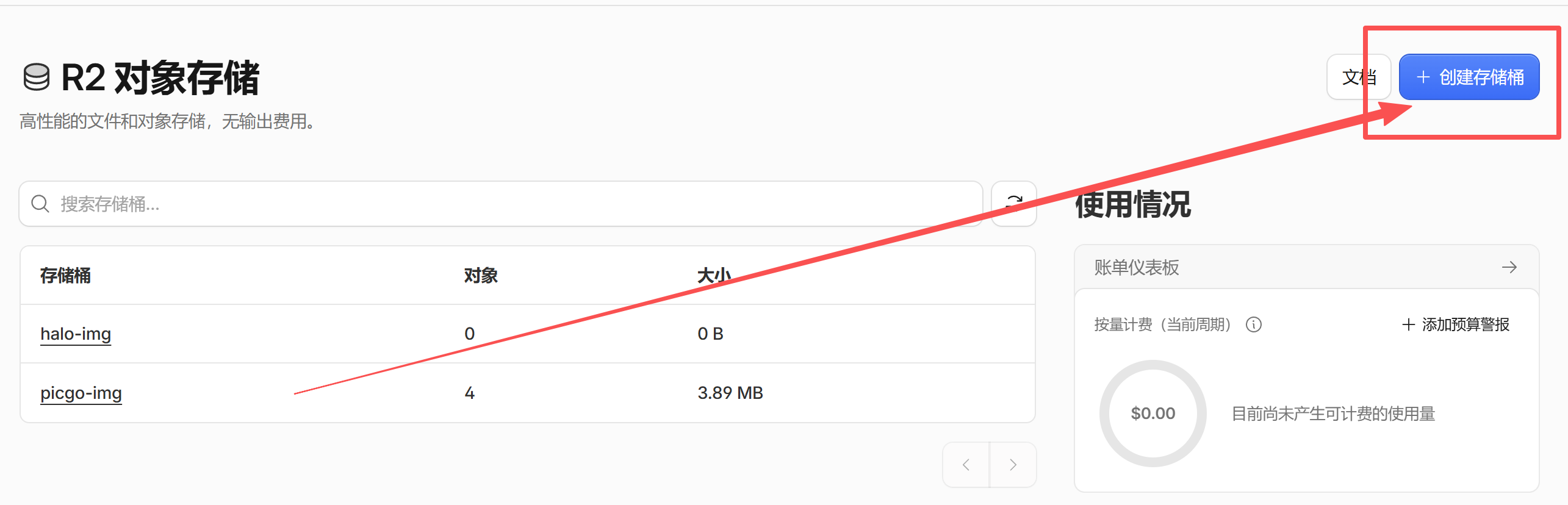
存储桶名称我们命名为 images,之后点击创建:
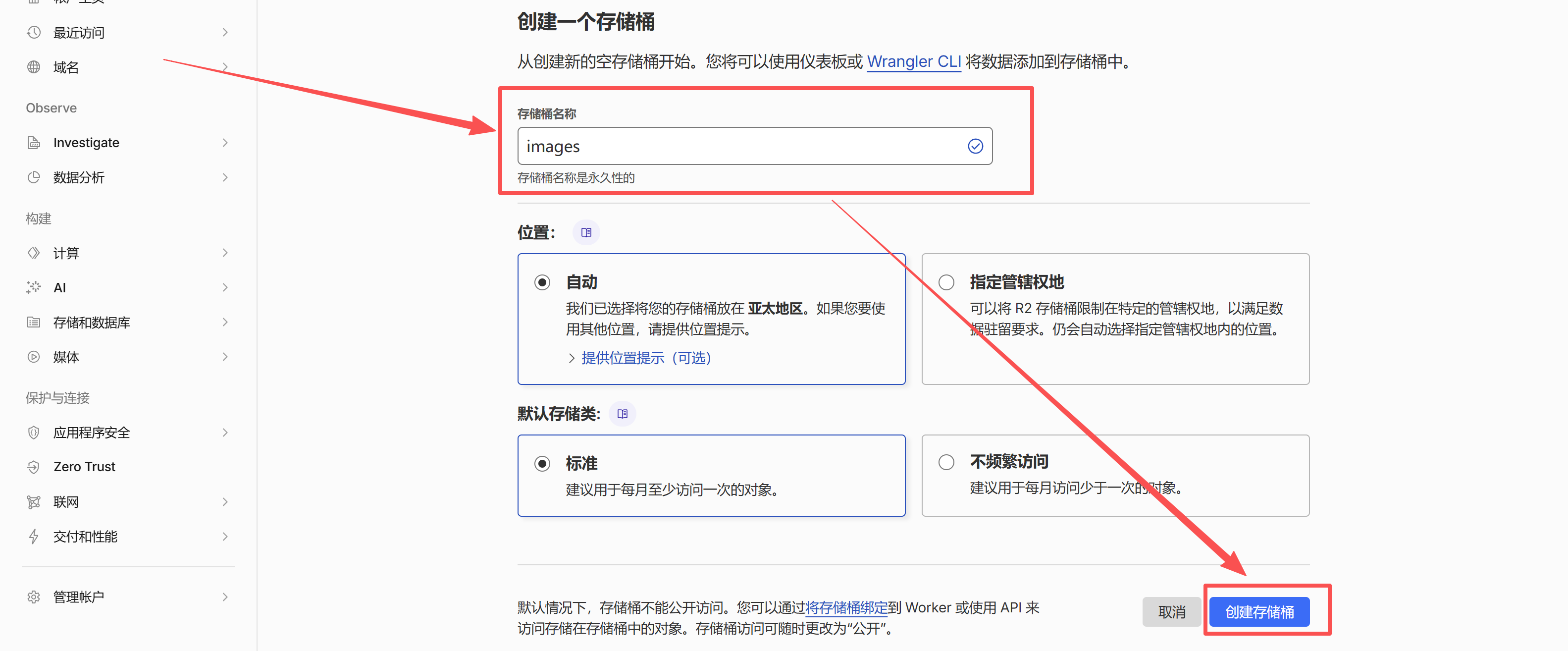
点击之后看下一步。
创建 API 令牌
退回主界面:
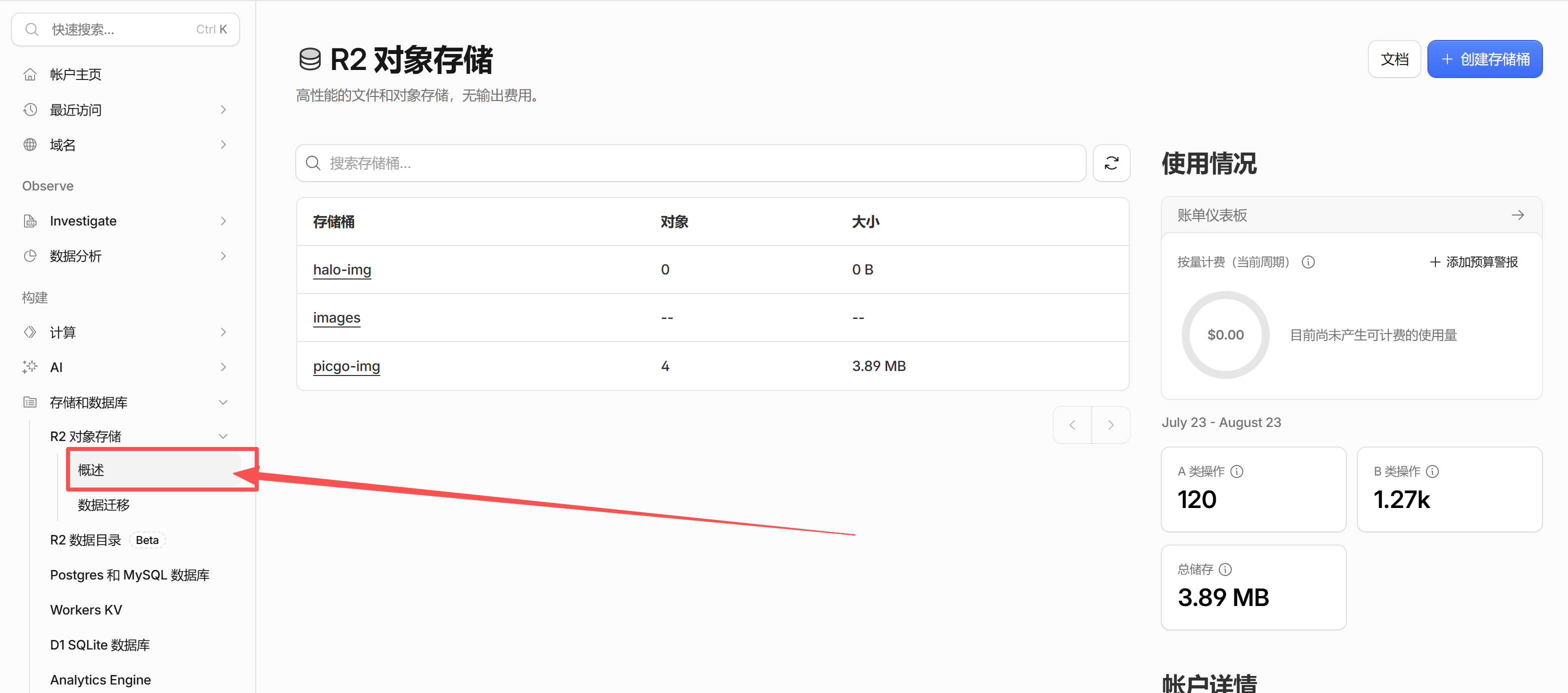
点击右下角账户详情中的管理:
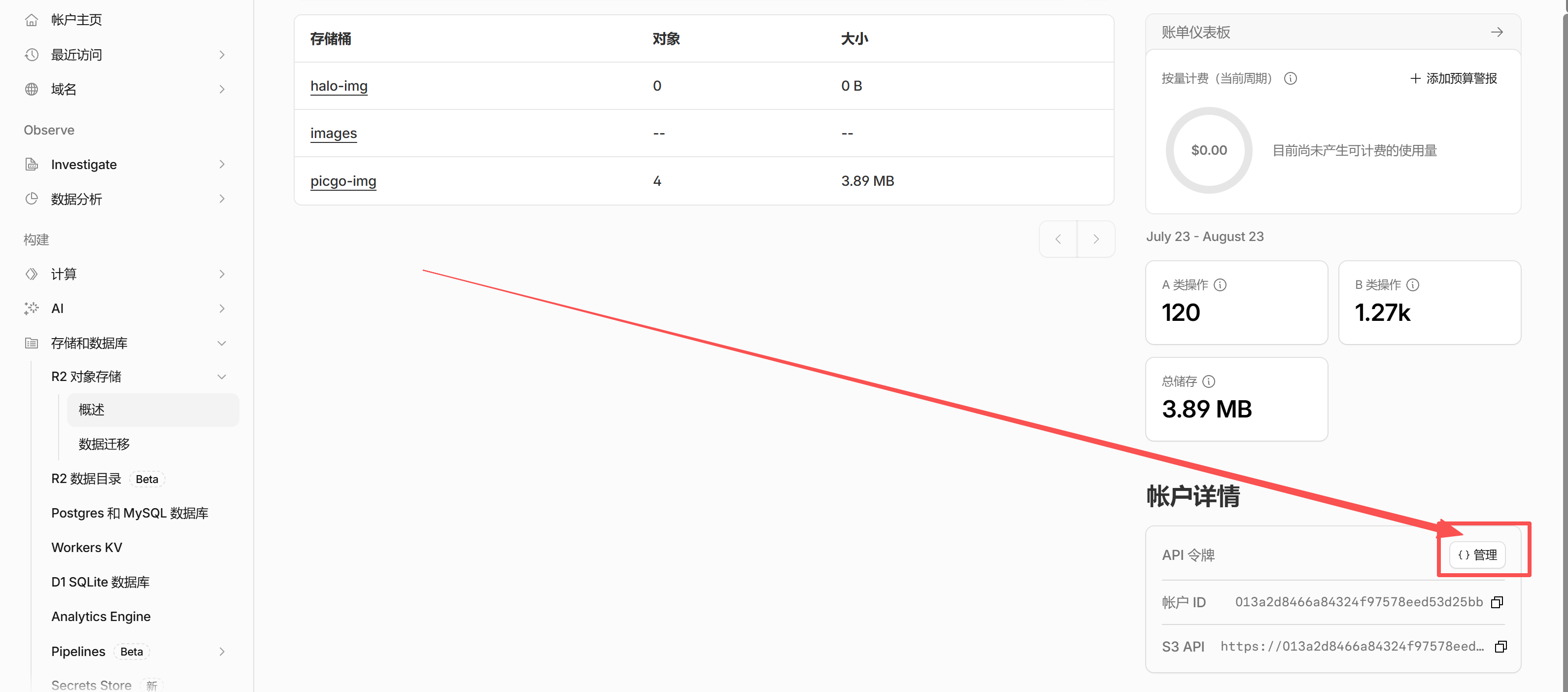
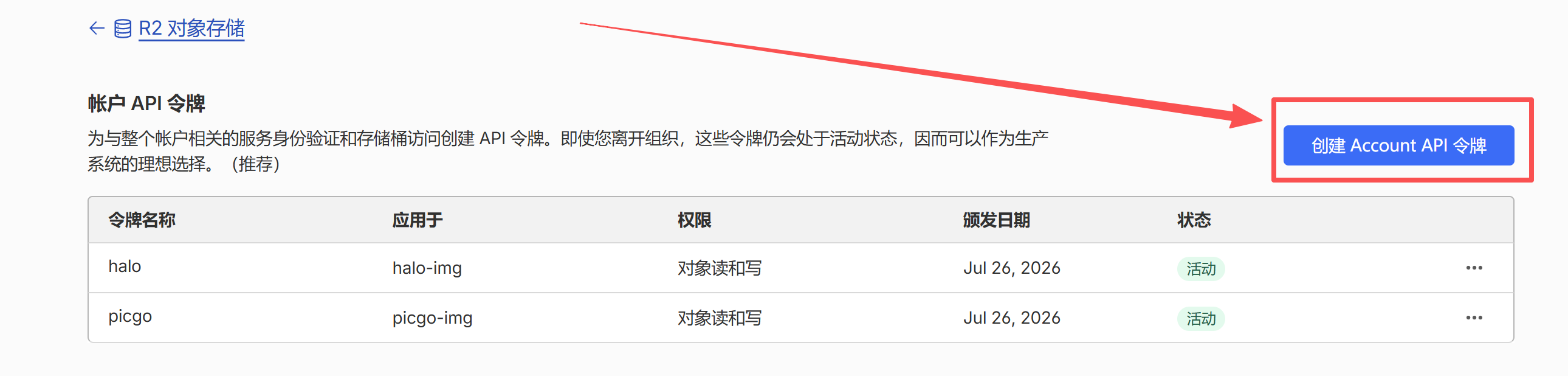
点击创建 API 令牌:
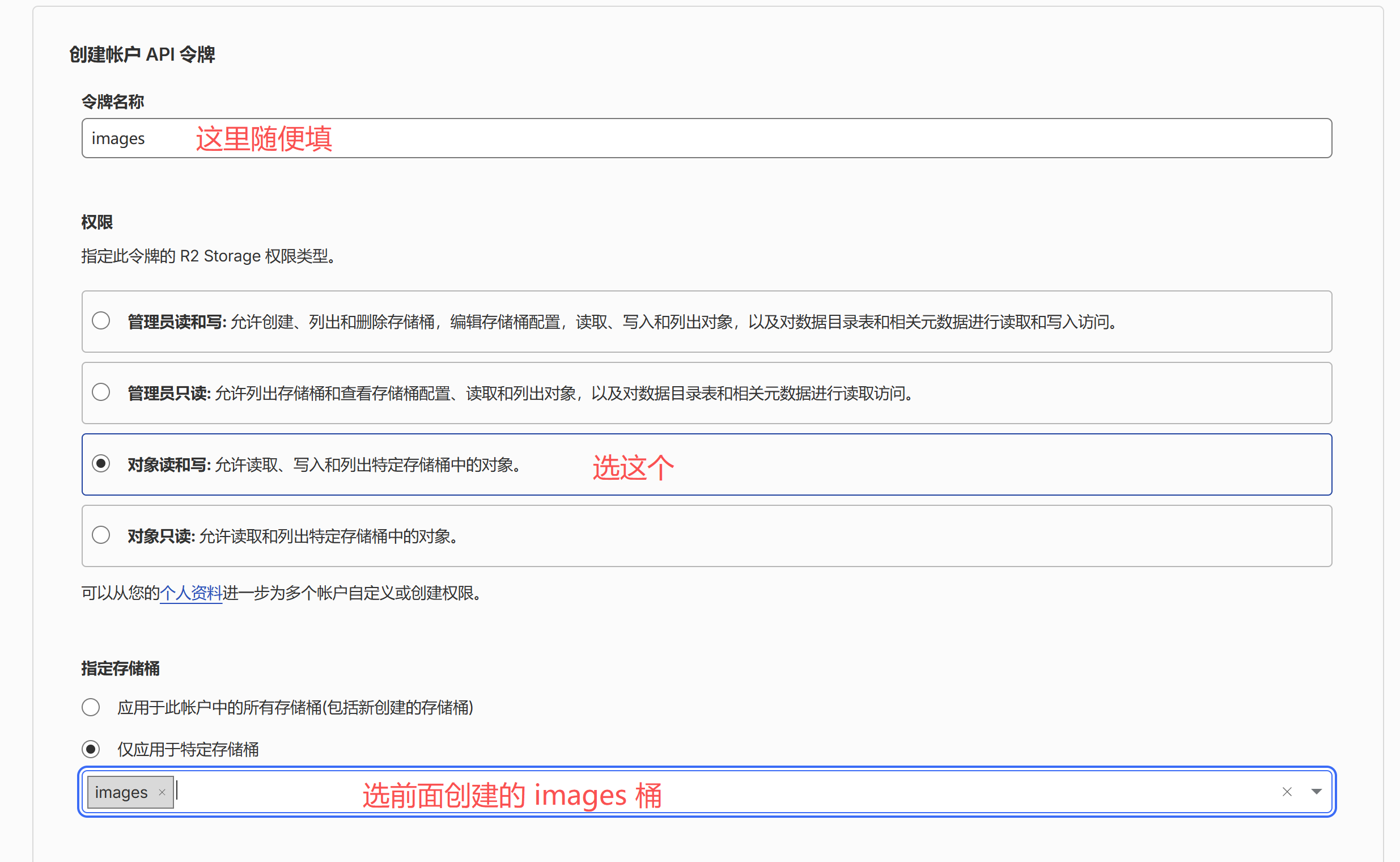
然后根据下图设置:
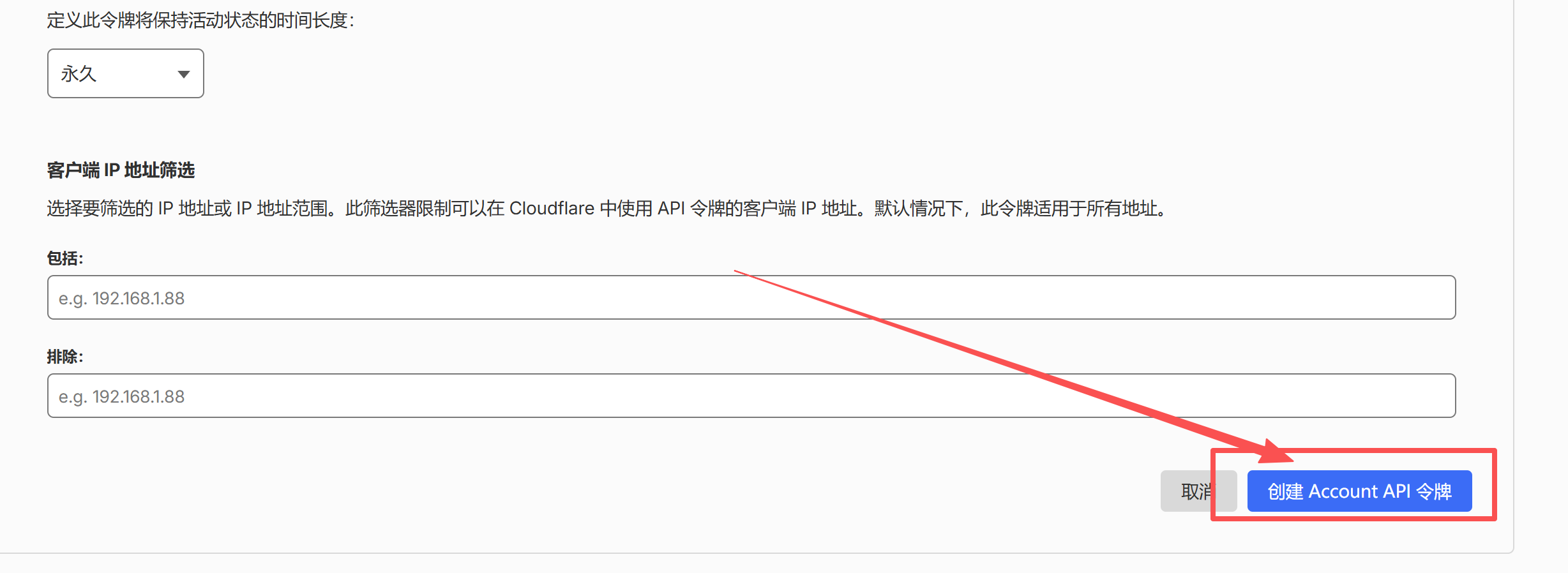
点击界面底部的创建:
我们之后要用这两个东西,不管你用什么办法,发到微信或者找个文件都行,把这两个先记下来:
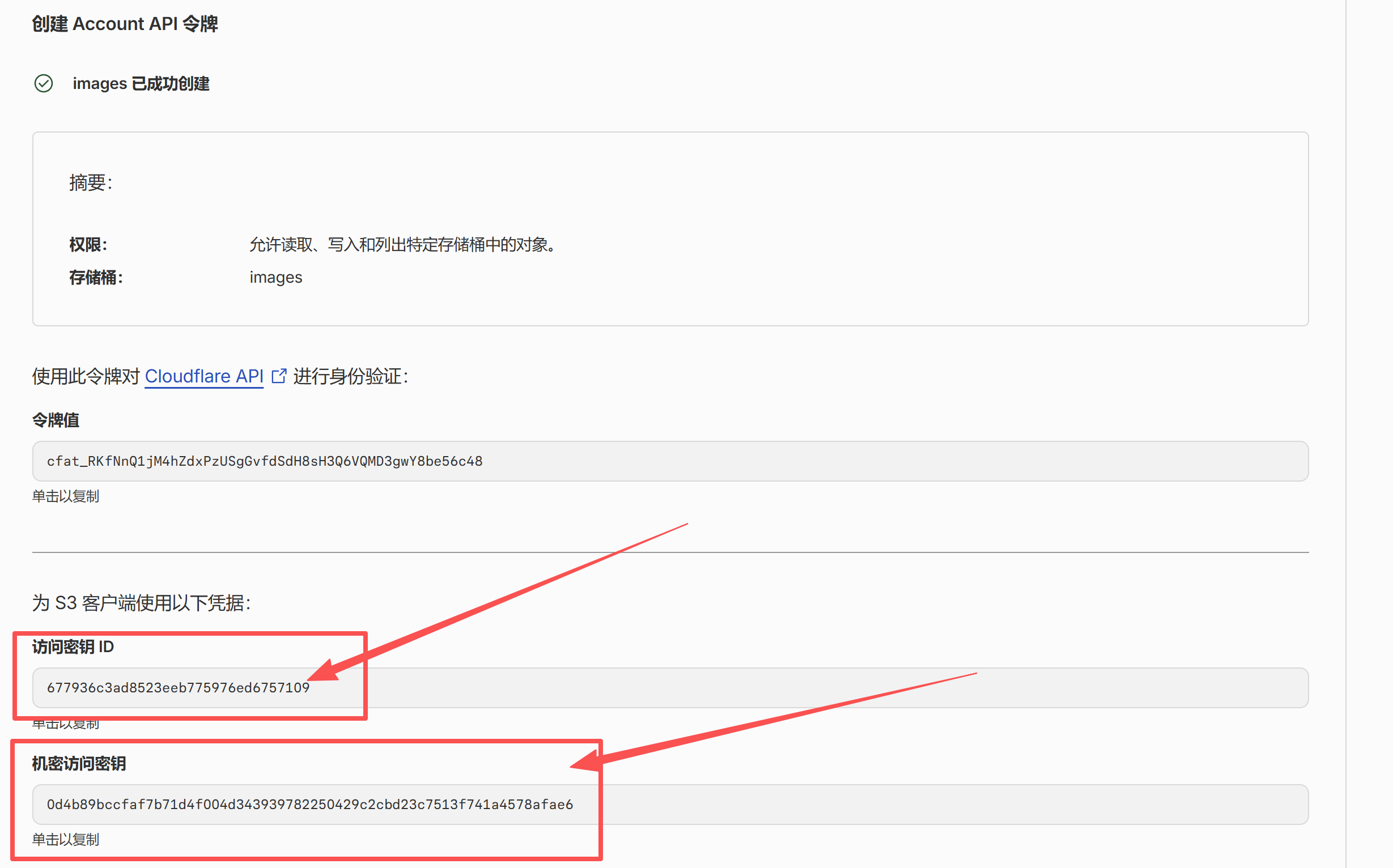
然后页面拉到底,点击完成即可。
绑定自己的域名
回到存储桶,点进去:
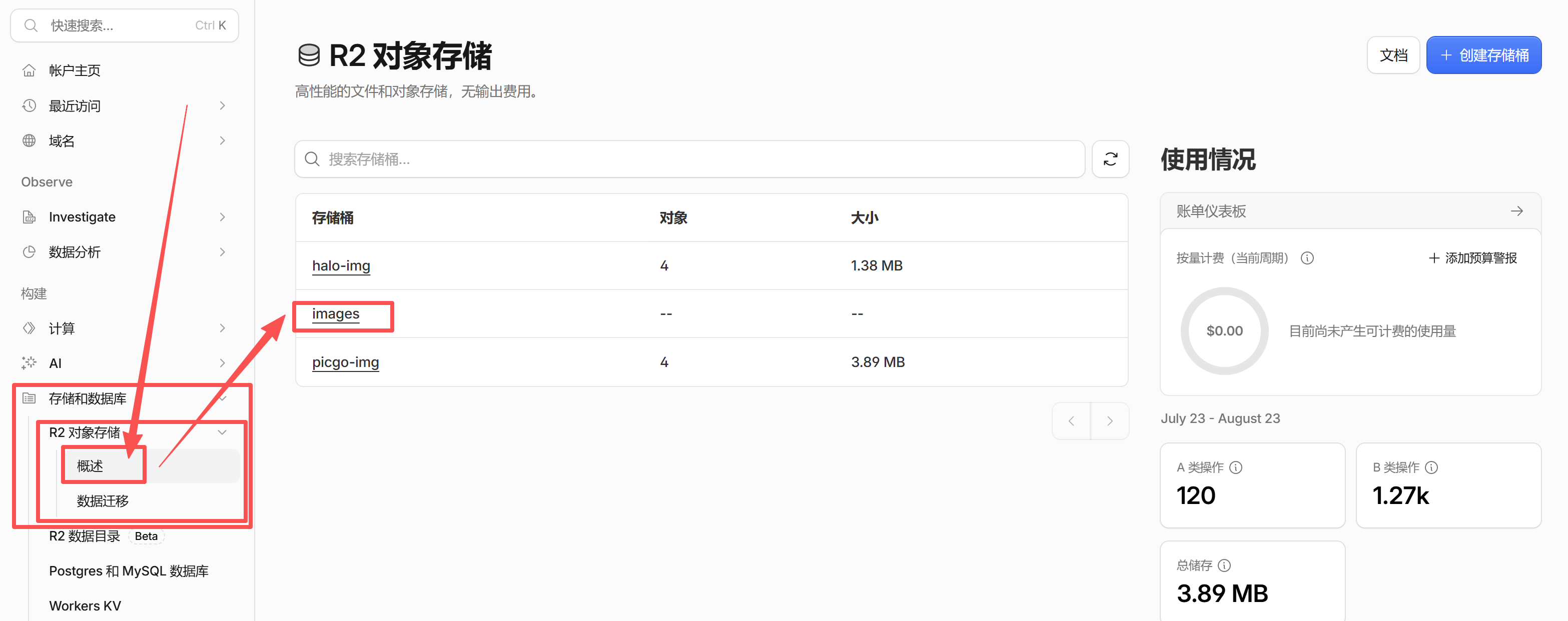
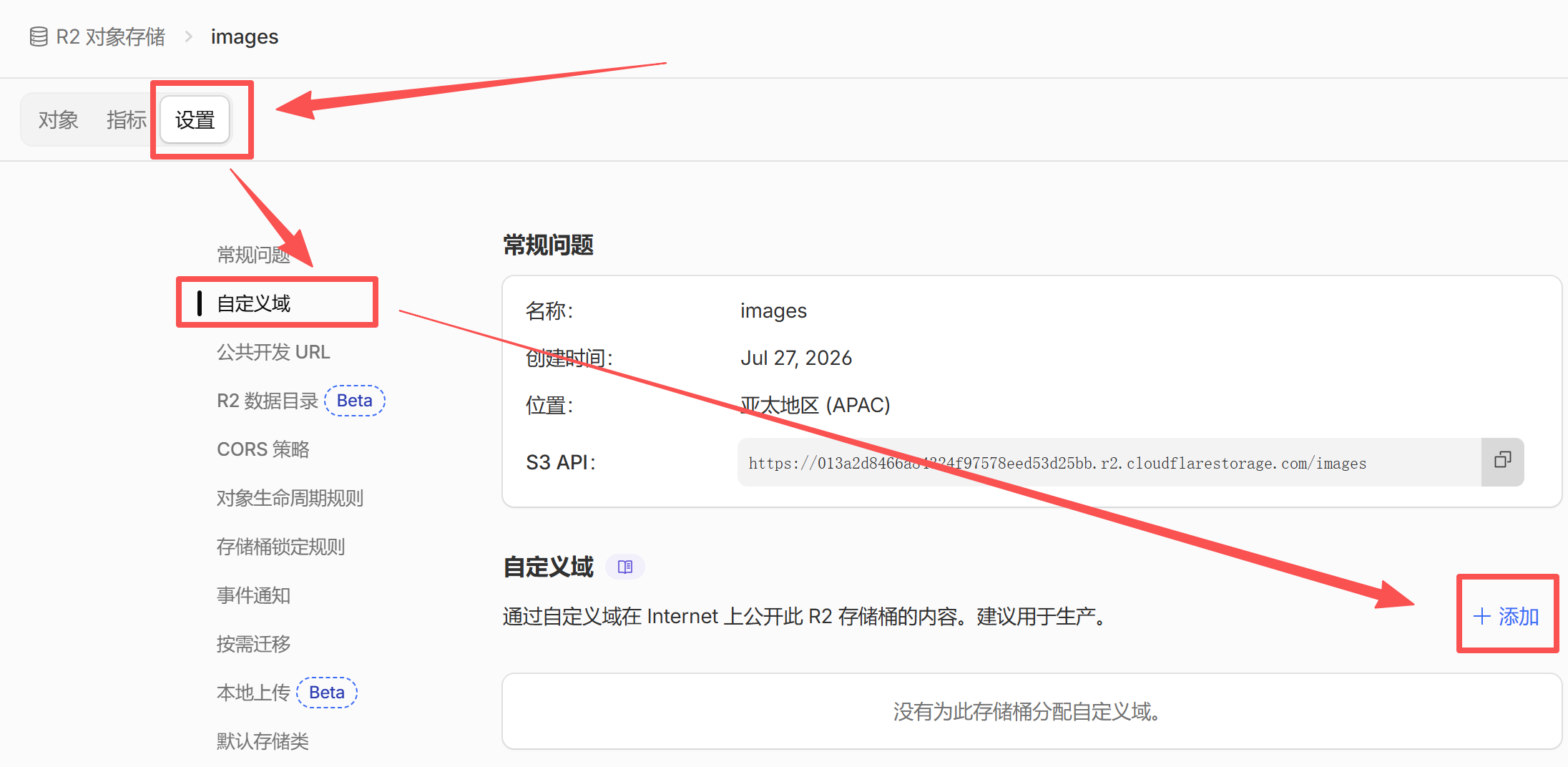
依次点击设置、自定义域、添加:
然后如下图:
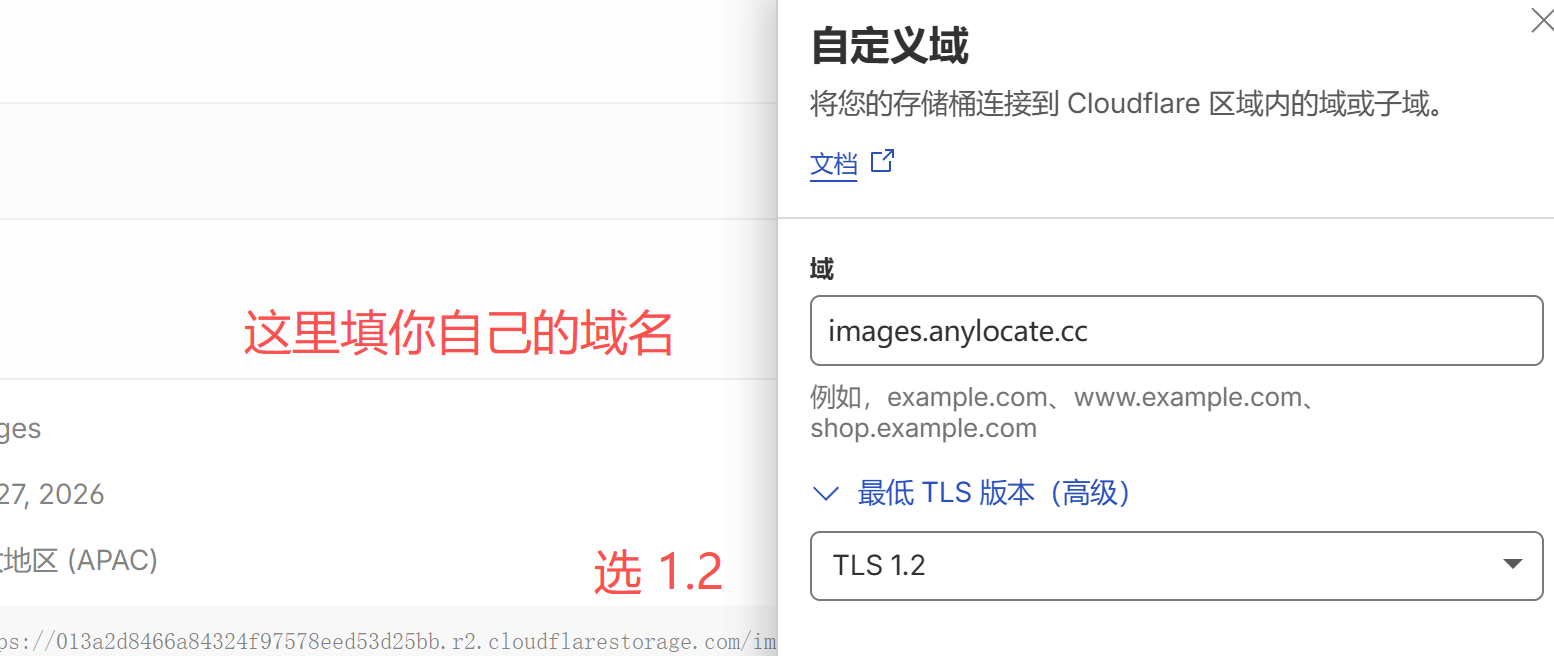
二级域名建议用 images 开头,用其他的也行。由于主域名已经是接入了 cloudflare 的,点击右下角的继续后 cloudflare 会自动帮你设置反代,很方便。
点击继续后,会跳转界面,然后点连接域:

看到类似界面就算成功:
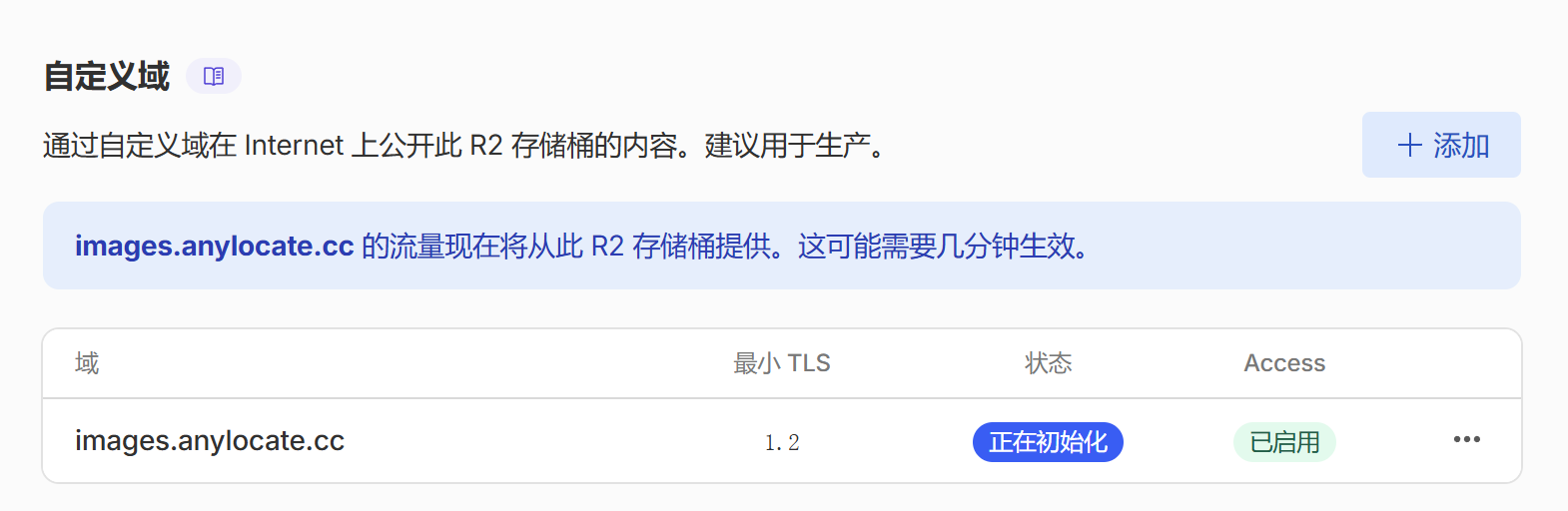
之后就可以去配 picgo 了。
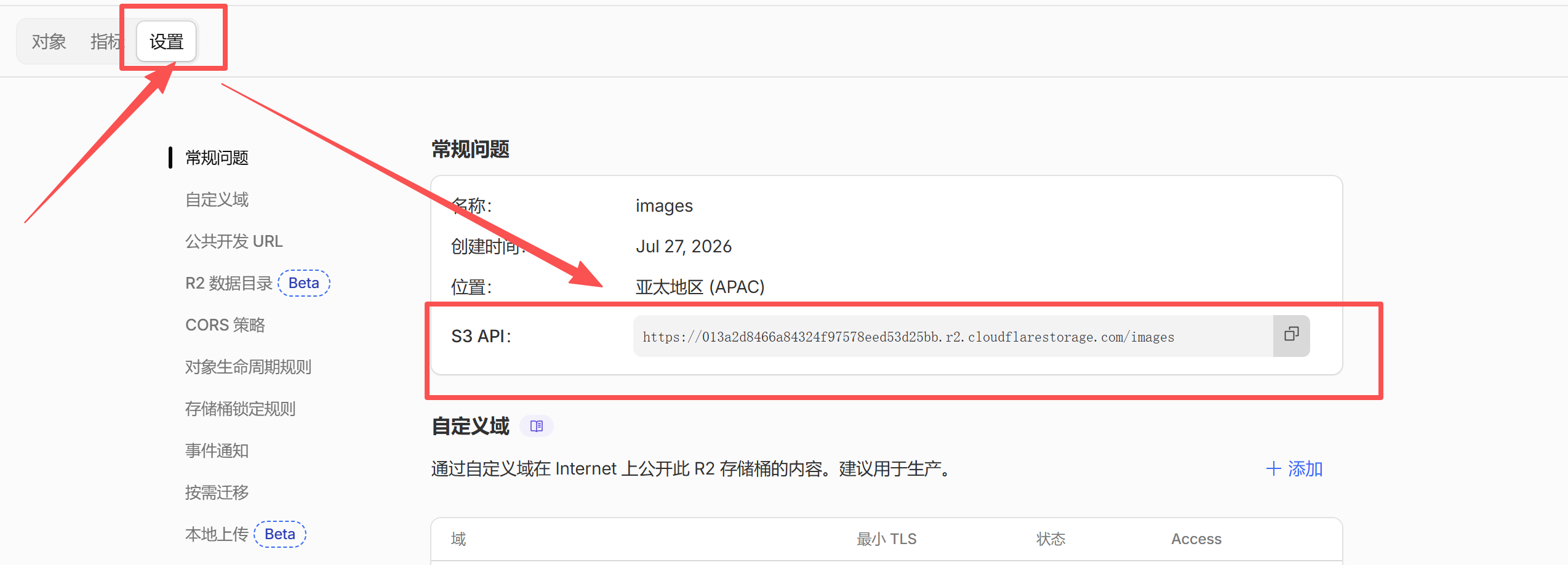
保存 S3 API
如图,点进存储桶:
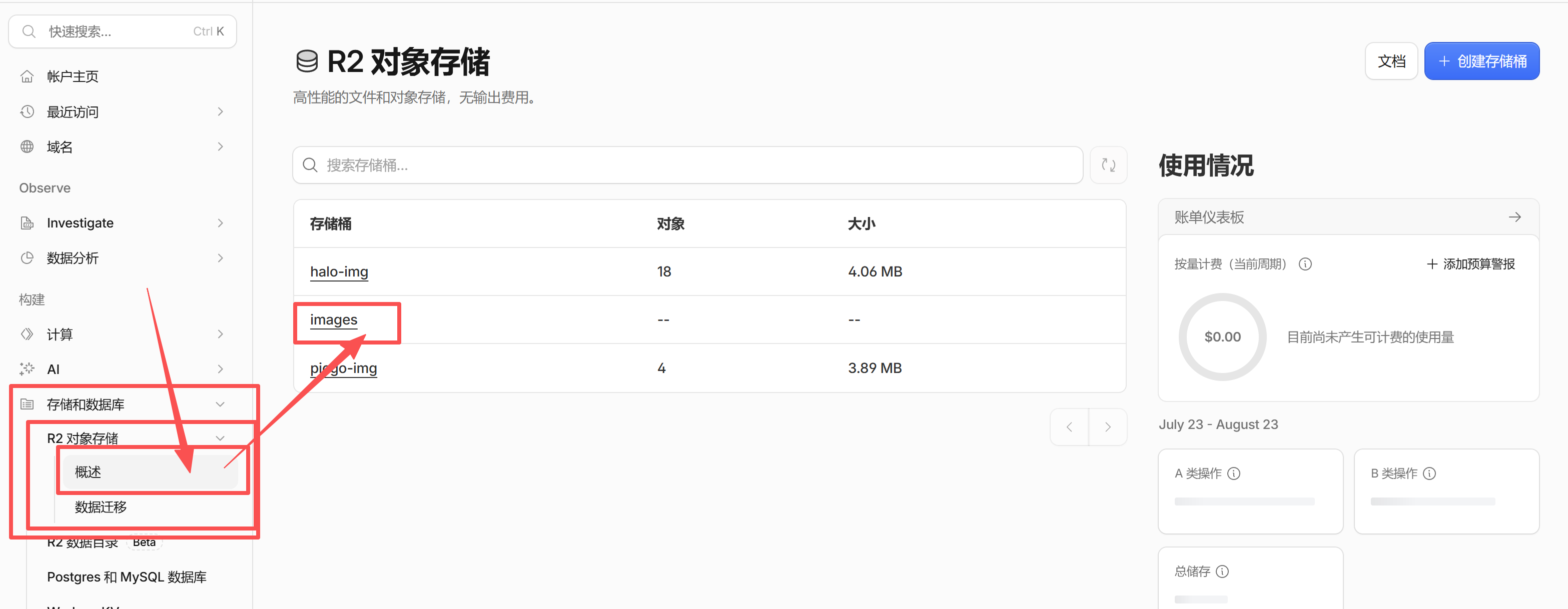
然后点设置,之后把 S3 API 保存一下,和前面的 API 令牌放在一起,后面要用:
PicGo 配置
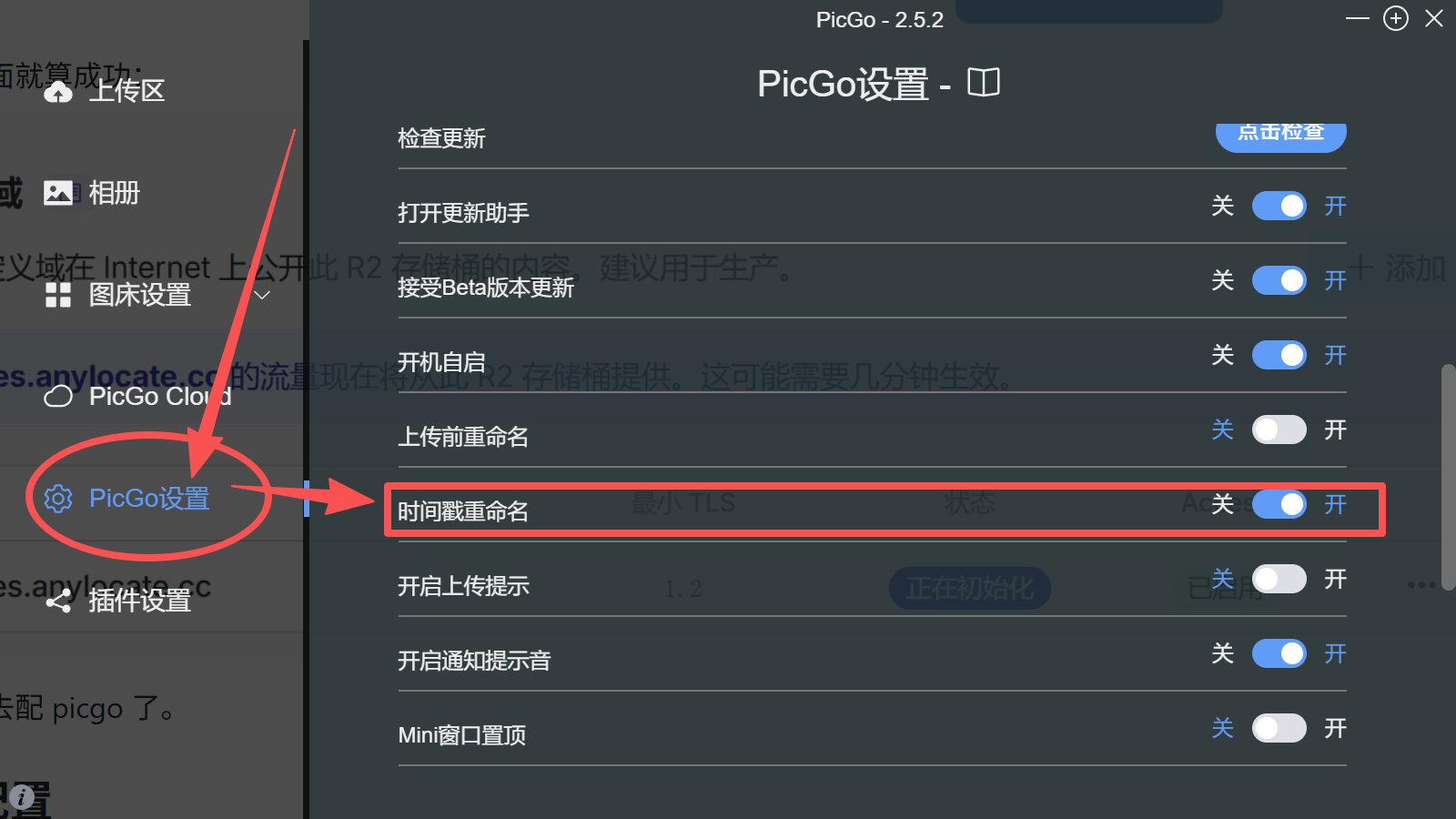
开启时间戳重命名(非必要)
开启 Amazon S3 存储
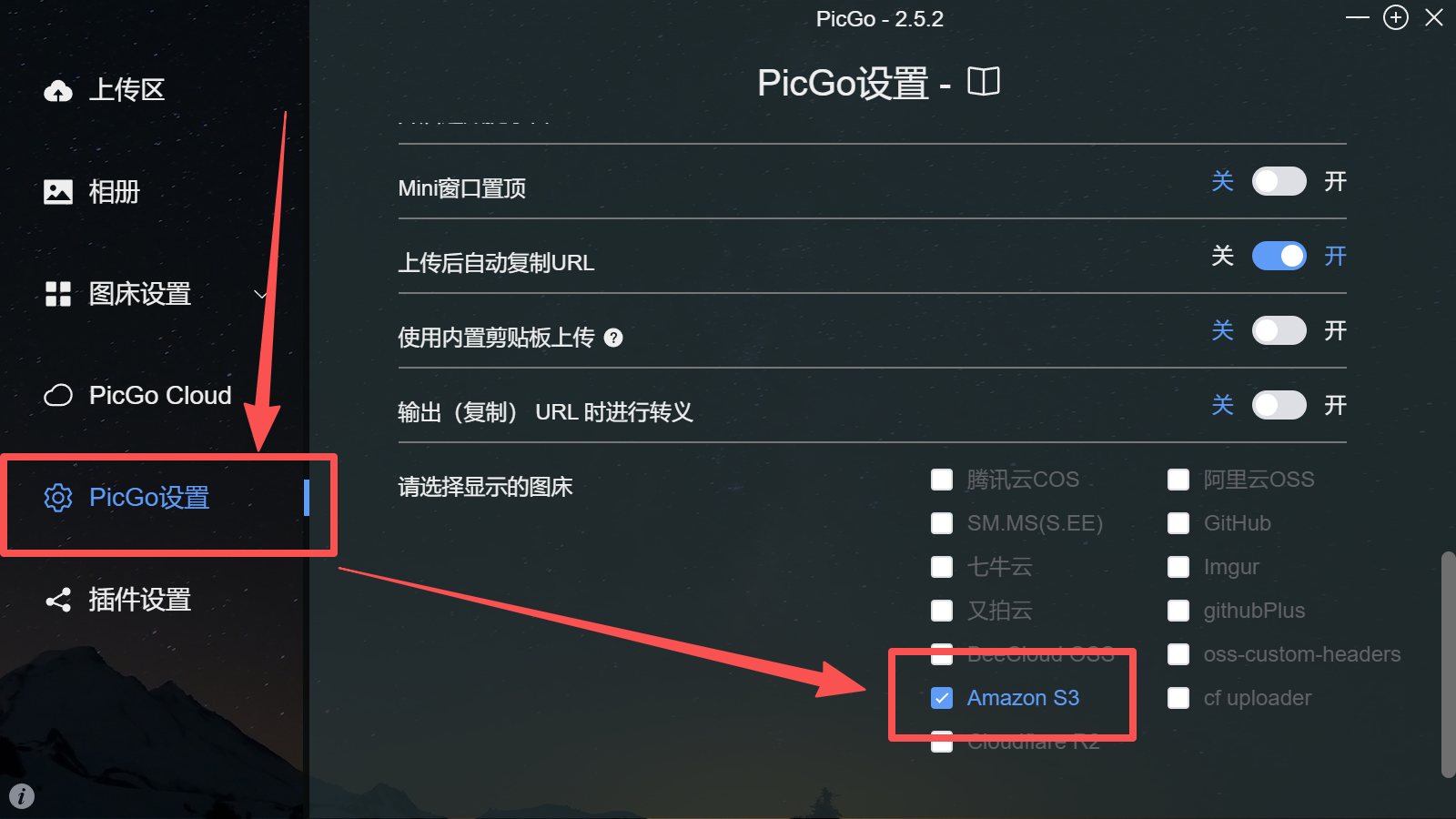
参数配置(重要)
点击图床设置,Amazon S3,然后新建:
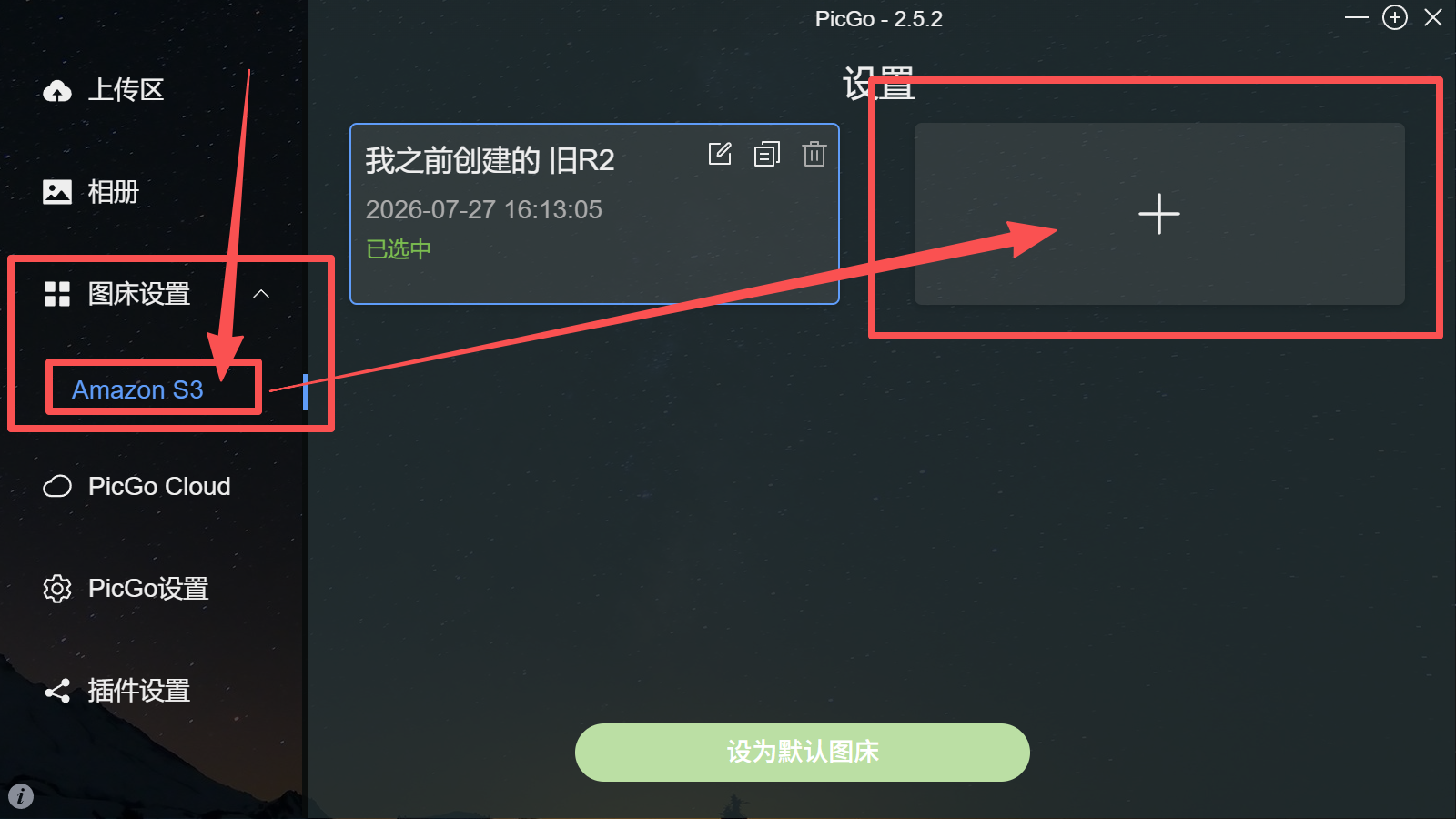
之后进入这个界面:
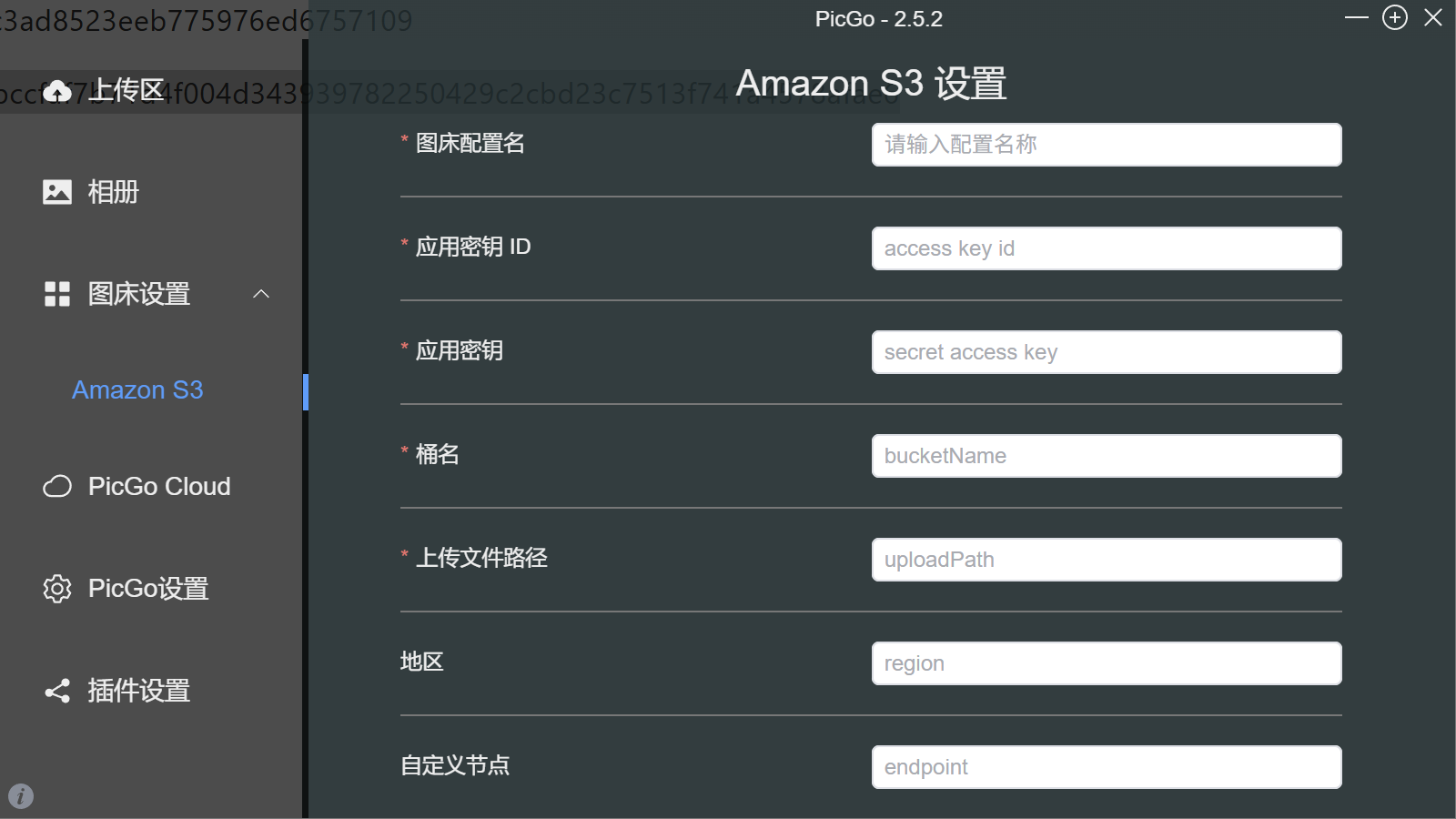
接下来请你 严格 按照以下提示去填写:
图床配置名:这个随便
应用密钥 ID & 应用密钥:填写前面让你从 cloudflare 上保存的那两个
桶名:images
上传文件路径:{fullName}
地区:不填
自定义节点:填写之前保存的 S3 API
代理:不填
拒绝无效的 TLS 连接:no
ACL 访问控制列表:public-read
ForcePathStyle:no
自定义输出模板:https://你前面绑定的域名/{fileName}
后面两个不填,不管
注意,{fullName} 和 {fileName},你就这么写进去,之后你上传图片的时候,picgo 会自动帮你替换成图片的名称。
这样就配置好了,可以去相册里上传图片试试,然后你复制图片链接,会发现链接用的域名是你自定义的。
可能有帮助的教程
你可能会需要以下教程
typora 接入 picgo
https://zhuanlan.zhihu.com/p/378892917
这个教程只需要学怎么让 typora 连上 picgo,不用管他用的什么图床
cloudflare 绑定支付方式
https://zhuanlan.zhihu.com/p/1907516672933368813
学习怎么接入,虚拟卡我推荐用 PokePay
cloudflare 托管域名
https://zhuanlan.zhihu.com/p/650354462
这个容易一些,其实本质就是改个 dns 解析服务器,让 cloudflare 有权管辖
评论区